Dalam artikel ini kami akan bekerja dengan jadual dalam Python, kami akan menunjukkan cara paling mudah untuk membuat jadual dan mengendalikan data di dalam jadual. Menggunakan API kami, anda boleh mengendalikan jadual dan mengeksportnya ke pelbagai format, seperti Word, Excel, PDF, dll. Kami akan memperkenalkan Aspose.Words untuk Python via .NET, dan memberi tumpuan kepada penciptaan serta penyisipan jadual menggunakan API ini.

Aspose.Words untuk Python via .NET
ialah perpustakaan kelas yang direka untuk membaca dan mengendalikan dokumen pelbagai jenis seperti Microsoft Word (DOCX, DOC, ODT), Web (Markdown, HTML), PDF, dan lain-lain. Dengan API Python ini, anda boleh membuat, mengedit, merender, dan menukar fail Word ke pelbagai format, menjana laporan, dan memvisualisasikan data anda tanpa memerlukan perisian luaran. Lebih daripada 100 kelas Python untuk mengendalikan pemprosesan dokumen dan operasi pemformatan data tersedia untuk anda.
Bekerja dengan Jadual dalam Python
Jadual membolehkan penyusunan sejumlah besar maklumat dan memaparkannya dalam struktur bergrid dengan baris dan lajur. Ia sangat berguna apabila memaparkan data bertab, kerana ia memberikan kawalan yang lebih baik ke atas reka bentuk kandungan. Jadual ialah set data berstruktur yang terdiri daripada baris dan lajur. Ia disokong sepenuhnya dalam perpustakaan kami, dan anda boleh dengan mudah mengedit, mengubah, menambah dan mengeluarkan jadual. Di bawah kami akan menunjukkan cara membuat jadual baru menggunakan Python, dan dalam dokumentasi kami, anda boleh melihat cara menerapkan pemformatan
, bekerja dengan TableStyle
, bekerja dengan lajur dan baris
, serta menyambung dan memisahkan jadual
.
Membuat Jadual dalam Python
Perpustakaan kami menawarkan pelbagai kaedah untuk membuat jadual baru dalam dokumen, dan dalam artikel ini, kami akan melihat cara menggunakan beberapa kaedah tersebut. Jadual yang baru dibuat mempunyai nilai serupa dengan nilai lalai Microsoft Word.
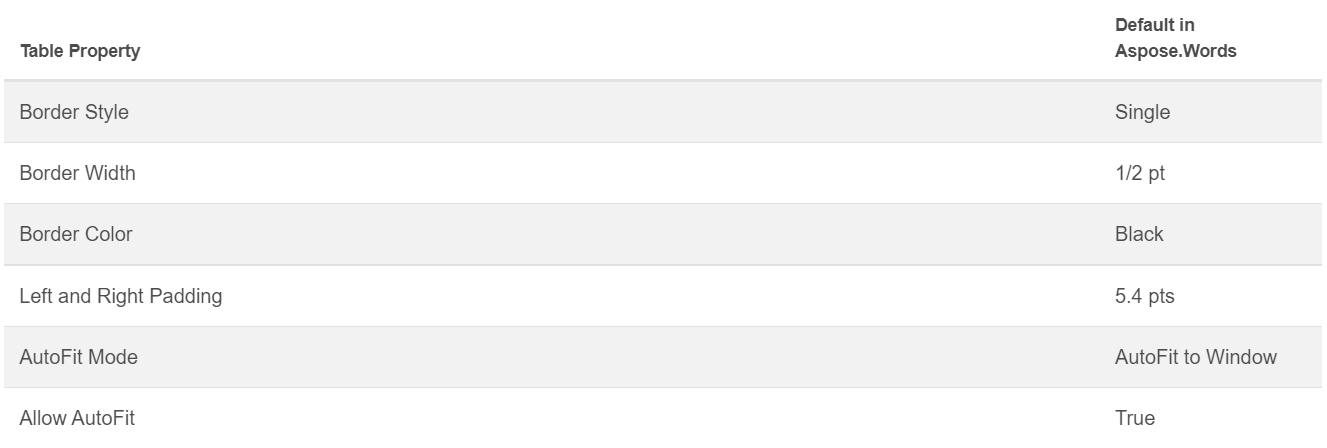
Anda boleh menyisipkan jadual menggunakan kelas DocumentBuilder
, dan kaedah berikut untuk membina jadual:
• DocumentBuilder.start_table
• DocumentBuilder.insert_cell
• DocumentBuilder.end_row
• DocumentBuilder.end_table
• DocumentBuilder.writeln
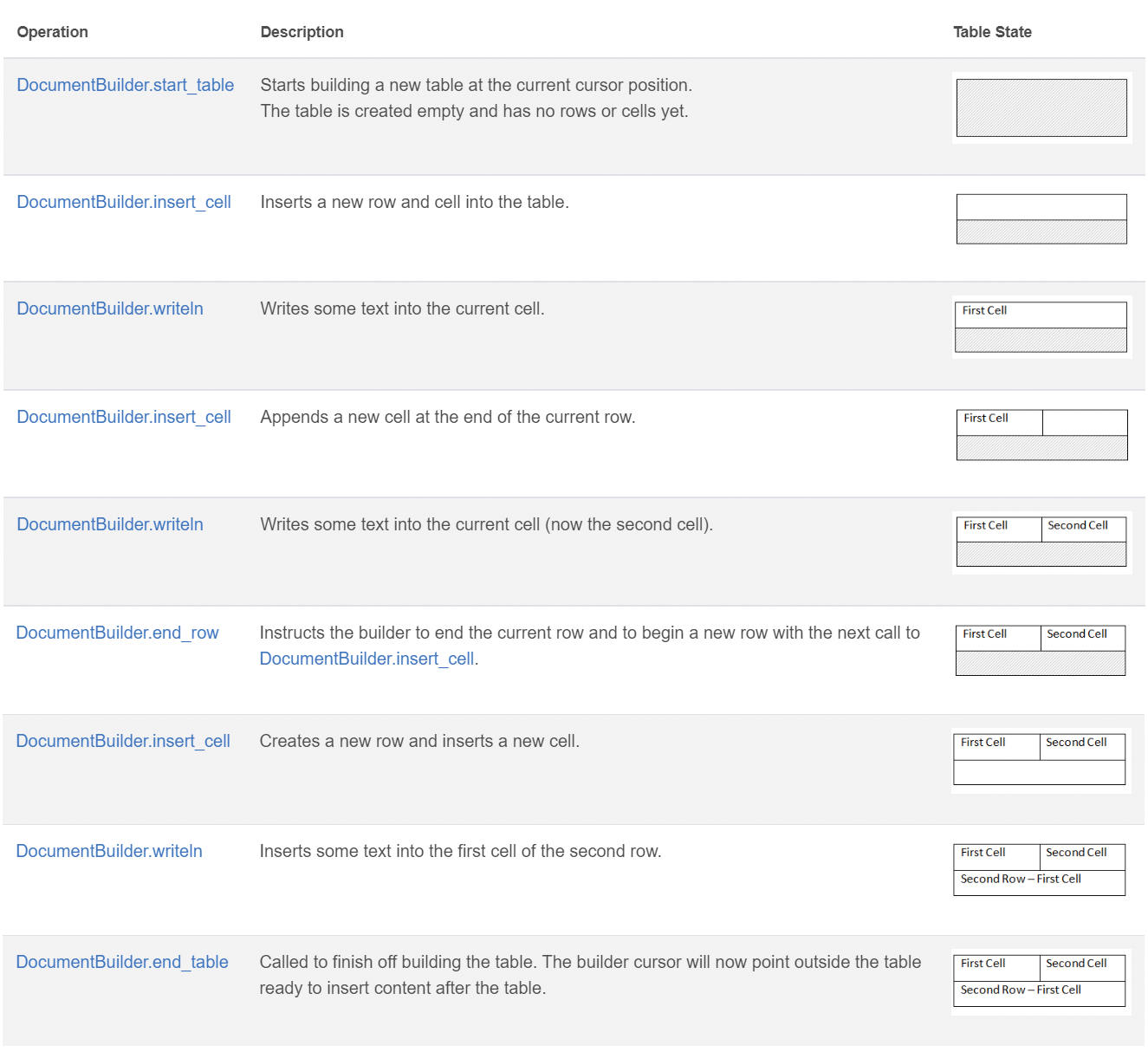
Buat jadual dalam Python menggunakan 7 langkah ini:
- Mulakan jadual dengan
DocumentBuilder.start_table.
- Gunakan
DocumentBuilder.insert_cell untuk menyisipkan sel dalam jadual, dan gunakan DocumentBuilder.cell_format untuk menentukan pemformatan sel.
- Gunakan
DocumentBuilder untuk menyisipkan kandungan sel.
- Ulangi langkah 2 dan 3 sehingga anda menyelesaikan baris.
- Anda boleh memanggil kaedah
DocumentBuilder.end_row untuk menamatkan baris dan gunakan DocumentBuilder.row_format untuk memformat baris.
- Setelah itu, ulangi langkah 2 hingga 5 sehingga anda menyelesaikan jadual.
- Gunakan kaedah
DocumentBuilder.end_table untuk menyelesaikan jadual.
Maklumat lebih lanjut mengenai kelas DocumentBuilder dan kaedah untuk penciptaan jadual diterangkan dalam dokumentasi
.
Dalam contoh di bawah anda dapat melihat cara membuat jadual ringkas dengan pemformatan lalai menggunakan DocumentBuilder.
# For complete examples and data files, please go to https://github.com/aspose-words/Aspose.Words-for-Python-via-.NET
doc = aw.Document()
builder = aw.DocumentBuilder(doc)

# Start building the table.
builder.start_table()
builder.insert_cell()
builder.write("Row 1, Cell 1 Content.")

# Build the second cell.
builder.insert_cell()
builder.write("Row 1, Cell 2 Content.")

# Call the following method to end the row and start a new row.
builder.end_row()

# Build the first cell of the second row.
builder.insert_cell()
builder.write("Row 2, Cell 1 Content")

# Build the second cell.
builder.insert_cell()
builder.write("Row 2, Cell 2 Content.")
builder.end_row()

# Signal that we have finished building the table.
builder.end_table()

doc.save(docs_base.artifacts_dir + "WorkingWithTables.create_simple_table.docx")
Buat jadual berformat menggunakan DocumentBuilder
dengan contoh kod yang ditunjukkan di bawah.
# For complete examples and data files, please go to https://github.com/aspose-words/Aspose.Words-for-Python-via-.NET
doc = aw.Document()
builder = aw.DocumentBuilder(doc)

table = builder.start_table()
builder.insert_cell()

# Table wide formatting must be applied after at least one row is present in the table.
table.left_indent = 20.0

# Set height and define the height rule for the header row.
builder.row_format.height = 40.0
builder.row_format.height_rule = aw.HeightRule.AT_LEAST

builder.cell_format.shading.background_pattern_color = drawing.Color.from_argb(198, 217, 241)
builder.paragraph_format.alignment = aw.ParagraphAlignment.CENTER
builder.font.size = 16
builder.font.name = "Arial"
builder.font.bold = True

builder.cell_format.width = 100.0
builder.write("Header Row,\n Cell 1")

# We don't need to specify this cell's width because it's inherited from the previous cell.
builder.insert_cell()
builder.write("Header Row,\n Cell 2")

builder.insert_cell()
builder.cell_format.width = 200.0
builder.write("Header Row,\n Cell 3")
builder.end_row()

builder.cell_format.shading.background_pattern_color = drawing.Color.white
builder.cell_format.width = 100.0
builder.cell_format.vertical_alignment = aw.tables.CellVerticalAlignment.CENTER

# Reset height and define a different height rule for table body.
builder.row_format.height = 30.0
builder.row_format.height_rule = aw.HeightRule.AUTO
builder.insert_cell()

# Reset font formatting.
builder.font.size = 12
builder.font.bold = False

builder.write("Row 1, Cell 1 Content")
builder.insert_cell()
builder.write("Row 1, Cell 2 Content")

builder.insert_cell()
builder.cell_format.width = 200.0
builder.write("Row 1, Cell 3 Content")
builder.end_row()

builder.insert_cell()
builder.cell_format.width = 100.0
builder.write("Row 2, Cell 1 Content")

builder.insert_cell()
builder.write("Row 2, Cell 2 Content")

builder.insert_cell()
builder.cell_format.width = 200.0
builder.write("Row 2, Cell 3 Content.")
builder.end_row()
builder.end_table()

doc.save(docs_base.artifacts_dir + "WorkingWithTables.formatted_table.docx")
Menyisipkan Jadual Sedia Ada
Jika anda sudah mempunyai jadual dalam dokumen dan ingin menambah salinan jadual ini untuk membuat beberapa perubahan, cara paling mudah untuk menduplikasi jadual ialah menggunakan kaedah Table.clone
untuk mengekalkan semua pemformatan. Dalam contoh yang ditunjukkan di bawah, anda dapat melihat cara menyisipkan jadual, dan jika anda memerlukan fail templat contoh ini, anda boleh memuat turunnya dari sini
.
# For complete examples and data files, please go to https://github.com/aspose-words/Aspose.Words-for-Python-via-.NET
doc = aw.Document(docs_base.my_dir + "Tables.docx")

table = doc.get_child(aw.NodeType.TABLE, 0, True).as_table()

# Clone the table and insert it into the document after the original.
tableClone = table.clone(True).as_table()
table.parent_node.insert_after(tableClone, table)

# Insert an empty paragraph between the two tables,
# or else they will be combined into one upon saving this has to do with document validation.
table.parent_node.insert_after(aw.Paragraph(doc), table)

doc.save(docs_base.artifacts_dir + "WorkingWithTables.clone_complete_table.docx")
Jika anda mempunyai soalan mengenai jadual, produk Aspose.Words untuk Python via .NET dan memerlukan bantuan daripada pembangun Sokongan Berbayar
kami untuk melaksanakan API kami dalam projek anda, sila hubungi kami di hubungi kami
.