Dalam artikel ini kami akan bekerja dengan tabel di Python, kami akan menunjukkan cara termudah untuk membuat tabel dan memanipulasi data di dalam tabel. Menggunakan API kami, Anda dapat memanipulasi tabel dan mengekspornya ke berbagai format, seperti Word, Excel, PDF, dll.
Kami akan memperkenalkan Aspose.Words for Python via .NET, dan fokus pada pembuatan serta penyisipan tabel menggunakan API ini.

Aspose.Words for Python via .NET
adalah pustaka kelas yang dirancang untuk membaca dan memanipulasi dokumen dari berbagai jenis seperti Microsoft Word (DOCX, DOC, ODT), Web (Markdown, HTML), PDF, dan lainnya. Dengan API Python ini, Anda dapat membuat, mengedit, merender, dan mengonversi file Word ke banyak format, menghasilkan laporan, serta memvisualisasikan data tanpa memerlukan perangkat lunak eksternal.
Lebih dari 100 kelas Python untuk menangani pemrosesan dokumen dan operasi pemformatan data tersedia untuk Anda.
Bekerja dengan Tabel di Python
Tabel memungkinkan pengorganisasian sejumlah besar informasi dan menampilkannya dalam struktur bergrid dengan baris dan kolom. Mereka sangat berguna saat menampilkan data bertabul karena memberikan kontrol yang jauh lebih baik atas desain konten.
Tabel adalah kumpulan data terstruktur yang terdiri dari baris dan kolom. Mereka sepenuhnya didukung dalam pustaka kami, dan Anda dapat dengan mudah mengedit, mengubah, menambah, serta menghapus tabel.
Di bawah ini kami akan menunjukkan cara membuat tabel baru menggunakan Python, dan dalam dokumentasi kami, Anda dapat melihat cara menerapkan pemformatan
, bekerja dengan TableStyle
, bekerja dengan kolom dan baris
, serta menggabungkan dan memisahkan tabel
.
Membuat Tabel di Python
Pustaka kami menawarkan berbagai metode untuk membuat tabel baru dalam dokumen, dan dalam artikel ini kami akan melihat cara menggunakan beberapa metode tersebut.
Tabel yang baru dibuat memiliki nilai yang mirip dengan nilai default Microsoft Word.
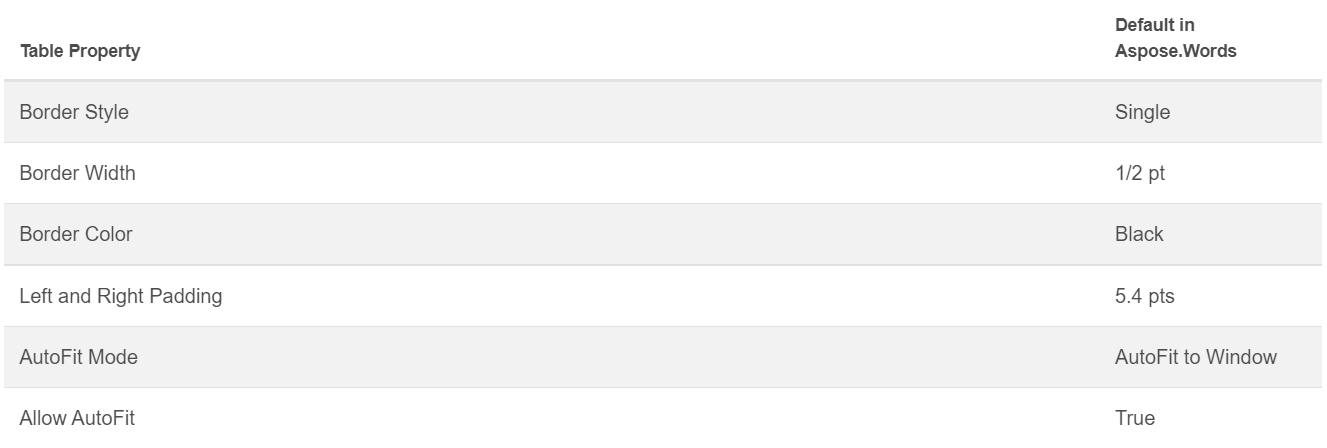
Anda dapat menyisipkan tabel menggunakan kelas DocumentBuilder
, dan metode berikut untuk membangun tabel:
• DocumentBuilder.start_table
• DocumentBuilder.insert_cell
• DocumentBuilder.end_row
• DocumentBuilder.end_table
• DocumentBuilder.writeln
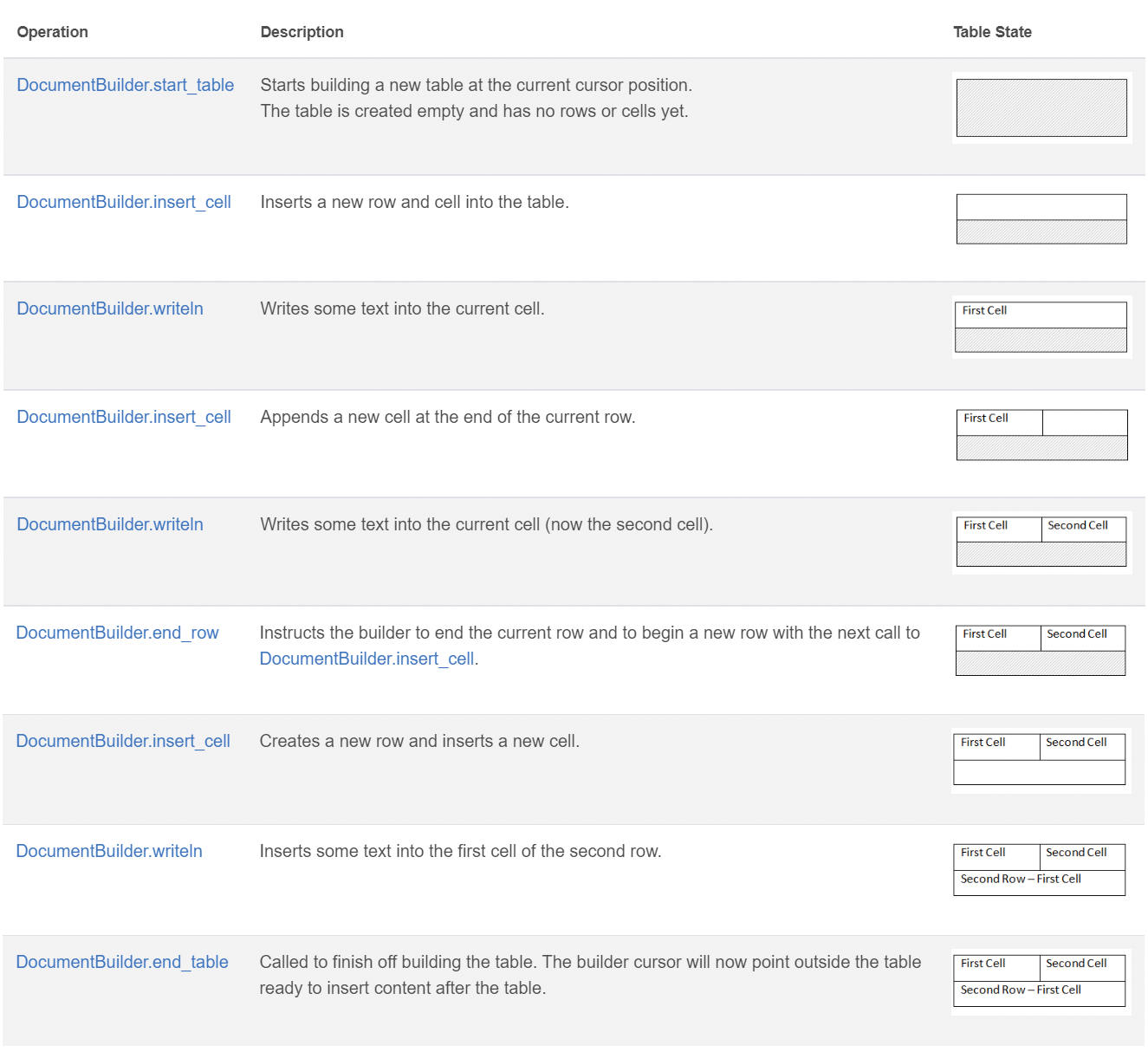
Buat tabel di Python menggunakan 7 langkah berikut:
- Mulai tabel dengan
DocumentBuilder.start_table.
- Gunakan
DocumentBuilder.insert_cell untuk menyisipkan sel di dalam tabel, dan gunakan DocumentBuilder.cell_format untuk menentukan pemformatan sel.
- Gunakan
DocumentBuilder untuk menyisipkan konten sel.
- Ulangi langkah 2 dan 3 hingga baris selesai.
- Anda dapat memanggil metode
DocumentBuilder.end_row untuk mengakhiri baris dan menggunakan DocumentBuilder.row_format untuk memformat baris.
- Setelah itu, ulangi langkah 2 hingga 5 hingga tabel selesai.
- Gunakan metode
DocumentBuilder.end_table untuk menyelesaikan tabel.
Detail lebih lanjut tentang kelas DocumentBuilder dan metode untuk pembuatan tabel dijelaskan dalam dokumentasi
.
Pada contoh di bawah ini Anda dapat melihat cara membuat tabel sederhana dengan pemformatan default menggunakan DocumentBuilder.
# For complete examples and data files, please go to https://github.com/aspose-words/Aspose.Words-for-Python-via-.NET
doc = aw.Document()
builder = aw.DocumentBuilder(doc)

# Start building the table.
builder.start_table()
builder.insert_cell()
builder.write("Row 1, Cell 1 Content.")

# Build the second cell.
builder.insert_cell()
builder.write("Row 1, Cell 2 Content.")

# Call the following method to end the row and start a new row.
builder.end_row()

# Build the first cell of the second row.
builder.insert_cell()
builder.write("Row 2, Cell 1 Content")

# Build the second cell.
builder.insert_cell()
builder.write("Row 2, Cell 2 Content.")
builder.end_row()

# Signal that we have finished building the table.
builder.end_table()

doc.save(docs_base.artifacts_dir + "WorkingWithTables.create_simple_table.docx")
Buat tabel berformat menggunakan DocumentBuilder
dengan contoh kode di bawah ini.
# For complete examples and data files, please go to https://github.com/aspose-words/Aspose.Words-for-Python-via-.NET
doc = aw.Document()
builder = aw.DocumentBuilder(doc)

table = builder.start_table()
builder.insert_cell()

# Table wide formatting must be applied after at least one row is present in the table.
table.left_indent = 20.0

# Set height and define the height rule for the header row.
builder.row_format.height = 40.0
builder.row_format.height_rule = aw.HeightRule.AT_LEAST

builder.cell_format.shading.background_pattern_color = drawing.Color.from_argb(198, 217, 241)
builder.paragraph_format.alignment = aw.ParagraphAlignment.CENTER
builder.font.size = 16
builder.font.name = "Arial"
builder.font.bold = True

builder.cell_format.width = 100.0
builder.write("Header Row,\n Cell 1")

# We don't need to specify this cell's width because it's inherited from the previous cell.
builder.insert_cell()
builder.write("Header Row,\n Cell 2")

builder.insert_cell()
builder.cell_format.width = 200.0
builder.write("Header Row,\n Cell 3")
builder.end_row()

builder.cell_format.shading.background_pattern_color = drawing.Color.white
builder.cell_format.width = 100.0
builder.cell_format.vertical_alignment = aw.tables.CellVerticalAlignment.CENTER

# Reset height and define a different height rule for table body.
builder.row_format.height = 30.0
builder.row_format.height_rule = aw.HeightRule.AUTO
builder.insert_cell()

# Reset font formatting.
builder.font.size = 12
builder.font.bold = False

builder.write("Row 1, Cell 1 Content")
builder.insert_cell()
builder.write("Row 1, Cell 2 Content")

builder.insert_cell()
builder.cell_format.width = 200.0
builder.write("Row 1, Cell 3 Content")
builder.end_row()

builder.insert_cell()
builder.cell_format.width = 100.0
builder.write("Row 2, Cell 1 Content")

builder.insert_cell()
builder.write("Row 2, Cell 2 Content")

builder.insert_cell()
builder.cell_format.width = 200.0
builder.write("Row 2, Cell 3 Content.")
builder.end_row()
builder.end_table()

doc.save(docs_base.artifacts_dir + "WorkingWithTables.formatted_table.docx")
Menyisipkan Tabel yang Sudah Ada
Jika Anda sudah memiliki tabel dalam dokumen dan ingin menambahkan salinan tabel tersebut untuk melakukan beberapa perubahan, cara termudah untuk menduplikasi tabel adalah menggunakan metode Table.clone
untuk mempertahankan semua pemformatan.
Pada contoh di bawah ini, Anda dapat melihat cara menyisipkan tabel, dan jika Anda memerlukan file templat contoh ini, Anda dapat mengunduhnya dari di sini
.
# For complete examples and data files, please go to https://github.com/aspose-words/Aspose.Words-for-Python-via-.NET
doc = aw.Document(docs_base.my_dir + "Tables.docx")

table = doc.get_child(aw.NodeType.TABLE, 0, True).as_table()

# Clone the table and insert it into the document after the original.
tableClone = table.clone(True).as_table()
table.parent_node.insert_after(tableClone, table)

# Insert an empty paragraph between the two tables,
# or else they will be combined into one upon saving this has to do with document validation.
table.parent_node.insert_after(aw.Paragraph(doc), table)

doc.save(docs_base.artifacts_dir + "WorkingWithTables.clone_complete_table.docx")
Jika Anda memiliki pertanyaan tentang tabel, produk Aspose.Words for Python via .NET, dan memerlukan bantuan dari [pengembang Dukungan Berbayar] kami untuk mengimplementasikan API kami dalam proyek Anda, silakan hubungi kami
.