Tässä artikkelissa käsittelemme taulukoita Pythonissa, ja näytämme sinulle helpoimman tavan luoda taulukko ja muokata sen sisällä olevia tietoja. API:n avulla voit muokata taulukoita ja viedä ne eri formaatteihin, kuten Word, Excel, PDF jne.
Esittelemme Aspose.Words for Python via .NET -kirjaston ja keskitymme taulukoiden luomiseen ja lisäämiseen tämän API:n avulla.

Aspose.Words for Python via .NET
on luokkakirjasto, joka on suunniteltu lukemaan ja muokkaamaan lukuisia asiakirjatyyppejä, kuten Microsoft Word (DOCX, DOC, ODT), Web (Markdown, HTML), PDF ja muita. Tämän Python‑API:n avulla voit luoda, muokata, renderöidä ja muuntaa Word‑tiedostoja useisiin formaatteihin, luoda raportteja ja visualisoida dataa ilman ulkoista ohjelmistoa.
Käytettävissäsi on yli 100 Python‑luokkaa asiakirjankäsittelyn ja tietomuotoilun operaatioihin.
Työskentely taulukoiden kanssa Pythonissa
Taulukot mahdollistavat suurten tietomäärien järjestämisen ja näyttämisen ruudukkomaisessa rakenteessa riveinä ja sarakkeina. Ne ovat erittäin hyödyllisiä, kun halutaan esittää välilehtitietoja, koska ne tarjoavat paljon paremman hallinnan sisällön suunnitteluun.
Taulukot ovat rakenteellisia tietojoukkoja, jotka koostuvat riveistä ja sarakkeista. Ne ovat täysin tuettuja kirjastossamme, ja voit helposti muokata, vaihtaa, lisätä ja poistaa taulukoita.
Alla näytämme, miten luodaan uusi taulukko Pythonilla, ja dokumentaatiostamme löydät ohjeet muotoilun soveltamiseen
, TableStyle‑tyylin käyttöön
, sarakkeiden ja rivien käsittelyyn
, sekä taulukoiden yhdistämiseen ja jakamiseen
.
Taulukoiden luominen Pythonissa
Kirjastomme tarjoaa erilaisia menetelmiä uusien taulukoiden luomiseen asiakirjaan, ja tässä artikkelissa tarkastelemme joidenkin näistä menetelmistä.
Uudeksi luodulla taulukolla on arvot, jotka vastaavat Microsoft Wordin oletusasetuksia.
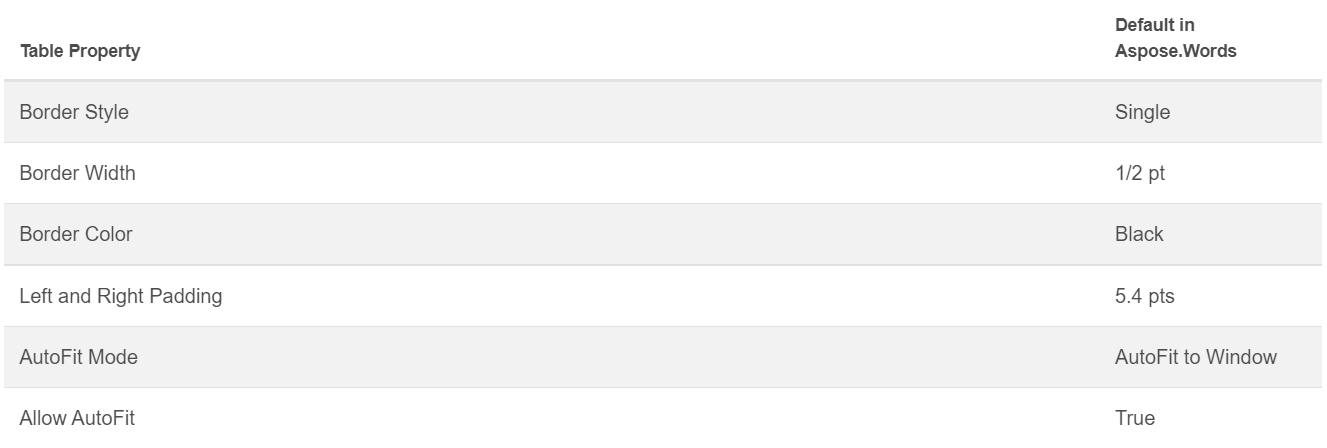
Voit lisätä taulukon käyttämällä DocumentBuilder‑luokkaa
ja seuraavaa menetelmää taulukon rakentamiseen:
• DocumentBuilder.start_table
• DocumentBuilder.insert_cell
• DocumentBuilder.end_row
• DocumentBuilder.end_table
• DocumentBuilder.writeln
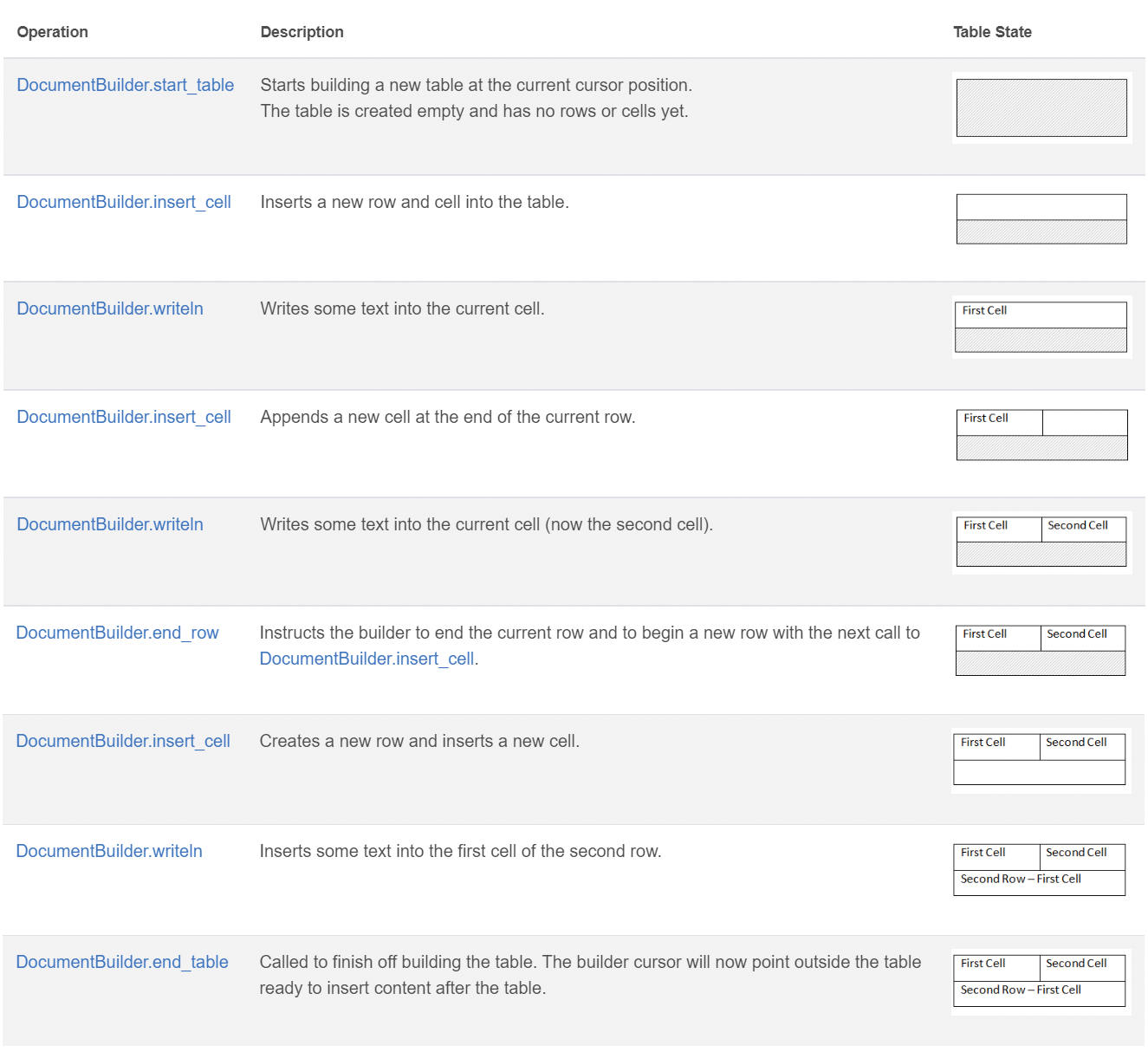
Luo taulukko Pythonilla näiden 7 askeleen avulla:
- Aloita taulukko kutsumalla
DocumentBuilder.start_table.
- Käytä
DocumentBuilder.insert_cell lisätäksesi solun taulukkoon ja määritä solun muotoilu DocumentBuilder.cell_format‑asetuksella.
- Käytä
DocumentBuilder‑luokkaa solun sisällön lisäämiseen.
- Toista askeleet 2 ja 3, kunnes rivi on valmis.
- Voit kutsua
DocumentBuilder.end_row‑menetelmää rivin päättämiseksi ja käyttää DocumentBuilder.row_format‑asetusta rivin muotoiluun.
- Toista askeleet 2–5, kunnes koko taulukko on valmis.
- Käytä
DocumentBuilder.end_table‑menetelmää taulukon viimeistelyyn.
Lisätietoja DocumentBuilder‑luokasta ja taulukoiden luontimenetelmistä löytyy dokumentaatiostamme
.
Alla olevassa esimerkissä näet, miten luodaan yksinkertainen taulukko oletusmuotoilulla käyttäen DocumentBuilder‑luokkaa.
# For complete examples and data files, please go to https://github.com/aspose-words/Aspose.Words-for-Python-via-.NET
doc = aw.Document()
builder = aw.DocumentBuilder(doc)

# Start building the table.
builder.start_table()
builder.insert_cell()
builder.write("Row 1, Cell 1 Content.")

# Build the second cell.
builder.insert_cell()
builder.write("Row 1, Cell 2 Content.")

# Call the following method to end the row and start a new row.
builder.end_row()

# Build the first cell of the second row.
builder.insert_cell()
builder.write("Row 2, Cell 1 Content")

# Build the second cell.
builder.insert_cell()
builder.write("Row 2, Cell 2 Content.")
builder.end_row()

# Signal that we have finished building the table.
builder.end_table()

doc.save(docs_base.artifacts_dir + "WorkingWithTables.create_simple_table.docx")
Luo muotoiltu taulukko käyttäen DocumentBuilder
-luokkaa alla olevassa koodiesimerkissä.
# For complete examples and data files, please go to https://github.com/aspose-words/Aspose.Words-for-Python-via-.NET
doc = aw.Document()
builder = aw.DocumentBuilder(doc)

table = builder.start_table()
builder.insert_cell()

# Table wide formatting must be applied after at least one row is present in the table.
table.left_indent = 20.0

# Set height and define the height rule for the header row.
builder.row_format.height = 40.0
builder.row_format.height_rule = aw.HeightRule.AT_LEAST

builder.cell_format.shading.background_pattern_color = drawing.Color.from_argb(198, 217, 241)
builder.paragraph_format.alignment = aw.ParagraphAlignment.CENTER
builder.font.size = 16
builder.font.name = "Arial"
builder.font.bold = True

builder.cell_format.width = 100.0
builder.write("Header Row,\n Cell 1")

# We don't need to specify this cell's width because it's inherited from the previous cell.
builder.insert_cell()
builder.write("Header Row,\n Cell 2")

builder.insert_cell()
builder.cell_format.width = 200.0
builder.write("Header Row,\n Cell 3")
builder.end_row()

builder.cell_format.shading.background_pattern_color = drawing.Color.white
builder.cell_format.width = 100.0
builder.cell_format.vertical_alignment = aw.tables.CellVerticalAlignment.CENTER

# Reset height and define a different height rule for table body.
builder.row_format.height = 30.0
builder.row_format.height_rule = aw.HeightRule.AUTO
builder.insert_cell()

# Reset font formatting.
builder.font.size = 12
builder.font.bold = False

builder.write("Row 1, Cell 1 Content")
builder.insert_cell()
builder.write("Row 1, Cell 2 Content")

builder.insert_cell()
builder.cell_format.width = 200.0
builder.write("Row 1, Cell 3 Content")
builder.end_row()

builder.insert_cell()
builder.cell_format.width = 100.0
builder.write("Row 2, Cell 1 Content")

builder.insert_cell()
builder.write("Row 2, Cell 2 Content")

builder.insert_cell()
builder.cell_format.width = 200.0
builder.write("Row 2, Cell 3 Content.")
builder.end_row()
builder.end_table()

doc.save(docs_base.artifacts_dir + "WorkingWithTables.formatted_table.docx")
Olemassa olevan taulukon lisääminen
Jos asiakirjassasi on jo taulukko ja haluat lisätä sen kopion tehdäksesi siihen muutoksia, helpoin tapa monistaa taulukko on käyttää Table.clone
-menetelmää, jolloin kaikki muotoilut säilyvät.
Alla olevassa esimerkissä näet, miten taulukko lisätään, ja jos tarvitset esimerkin mallitiedoston, voit ladata sen täältä
.
# For complete examples and data files, please go to https://github.com/aspose-words/Aspose.Words-for-Python-via-.NET
doc = aw.Document(docs_base.my_dir + "Tables.docx")

table = doc.get_child(aw.NodeType.TABLE, 0, True).as_table()

# Clone the table and insert it into the document after the original.
tableClone = table.clone(True).as_table()
table.parent_node.insert_after(tableClone, table)

# Insert an empty paragraph between the two tables,
# or else they will be combined into one upon saving this has to do with document validation.
table.parent_node.insert_after(aw.Paragraph(doc), table)

doc.save(docs_base.artifacts_dir + "WorkingWithTables.clone_complete_table.docx")
Jos sinulla on kysymyksiä taulukoista, Aspose.Words for Python via .NET -tuotteista ja tarvitset apua maksullisen tuen kehittäjiltä
API:n toteuttamiseen projektissasi, olethan ota yhteyttä
.