এই প্রবন্ধে আমরা Python-এ টেবিল নিয়ে কাজ করব, আমরা আপনাকে টেবিল তৈরি করার সবচেয়ে সহজ পদ্ধতি এবং টেবিলের ভিতরের ডেটা পরিচালনা করার উপায় দেখাব। আমাদের API ব্যবহার করে, আপনি টেবিলগুলি পরিচালনা করতে এবং সেগুলি Word, Excel, PDF ইত্যাদি বিভিন্ন ফরম্যাটে রপ্তানি করতে পারেন।
আমরা Aspose.Words for Python via .NET পরিচয় করিয়ে দেব, এবং এই API ব্যবহার করে টেবিল তৈরি ও সন্নিবেশের উপর ফোকাস করব।
Aspose.Words for Python via .NET
হল একটি ক্লাস লাইব্রেরি, যা Microsoft Word (DOCX, DOC, ODT), ওয়েব (Markdown, HTML), PDF এবং অন্যান্য বিভিন্ন ধরনের ডকুমেন্ট পড়া এবং পরিচালনা করার জন্য ডিজাইন করা হয়েছে। এই Python API দিয়ে, আপনি Word ফাইল তৈরি, সম্পাদনা, রেন্ডার এবং বিভিন্ন ফরম্যাটে রূপান্তর করতে, রিপোর্ট তৈরি করতে এবং বাহ্যিক সফটওয়্যার ছাড়াই আপনার ডেটা ভিজুয়ালাইজ করতে পারেন।
ডকুমেন্ট প্রক্রিয়াকরণ এবং ডেটা ফরম্যাটিং অপারেশন পরিচালনার জন্য ১০০টির বেশি Python ক্লাস আপনার ব্যবহারের জন্য উপলব্ধ।
Python-এ টেবিল নিয়ে কাজ করা
টেবিলগুলি বড় পরিমাণের তথ্য সংগঠিত করতে এবং সারি ও কলামের গ্রিড-সদৃশ কাঠামোতে প্রদর্শন করতে সাহায্য করে। ট্যাবড ডেটা প্রদর্শনের সময় এগুলি খুবই উপযোগী, কারণ এগুলি বিষয়বস্তুর ডিজাইনের উপর আরও ভাল নিয়ন্ত্রণ প্রদান করে।
টেবিলগুলি হল সারি ও কলাম নিয়ে গঠিত গঠিত ডেটা সেট। এগুলি আমাদের লাইব্রেরিতে সম্পূর্ণভাবে সমর্থিত, এবং আপনি সহজেই টেবিল সম্পাদনা, পরিবর্তন, যোগ এবং মুছে ফেলতে পারেন।
নিচে আমরা আপনাকে দেখাব কীভাবে Python ব্যবহার করে একটি নতুন টেবিল তৈরি করবেন, এবং আমাদের ডকুমেন্টেশনে আপনি কীভাবে ফরম্যাটিং প্রয়োগ করুন
, TableStyle ব্যবহার করুন
, কলাম এবং সারি নিয়ে কাজ করুন
, এবং টেবিল যুক্ত এবং বিভক্ত করুন
তা দেখতে পারেন।
Python-এ টেবিল তৈরি করা
আমাদের লাইব্রেরি ডকুমেন্টের মধ্যে নতুন টেবিল তৈরি করার জন্য বিভিন্ন পদ্ধতি প্রদান করে, এবং এই প্রবন্ধে আমরা এই পদ্ধতিগুলোর কিছু কীভাবে ব্যবহার করবেন তা দেখব।
নতুন তৈরি করা টেবিলের মানগুলি Microsoft Word-এর ডিফল্ট মানের সমান।
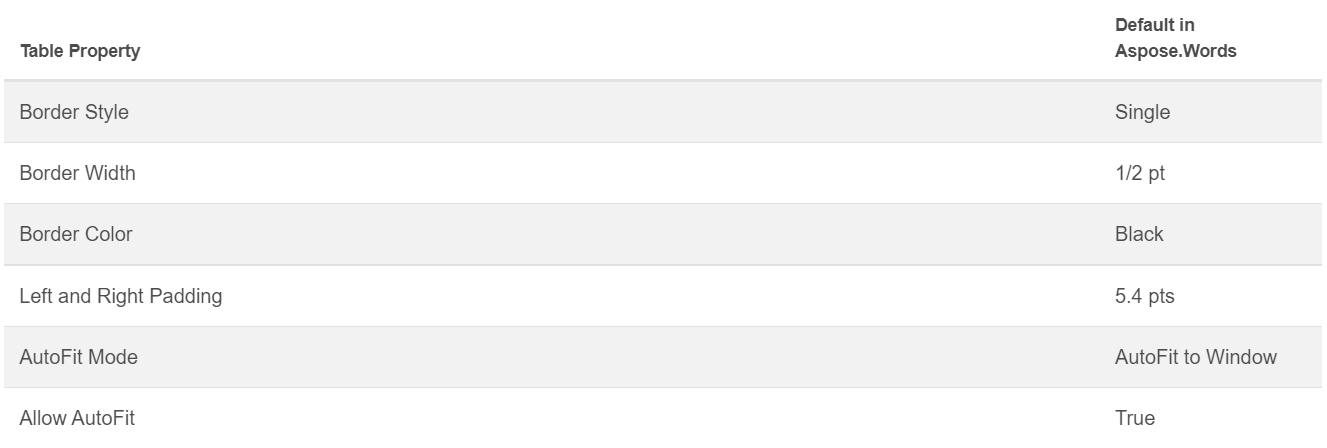
আপনি টেবিল সন্নিবেশ করতে পারেন DocumentBuilder class
ব্যবহার করে, এবং টেবিল গঠন করতে নিম্নলিখিত মেথডগুলি ব্যবহার করুন:
• DocumentBuilder.start_table
• DocumentBuilder.insert_cell
• DocumentBuilder.end_row
• DocumentBuilder.end_table
• DocumentBuilder.writeln
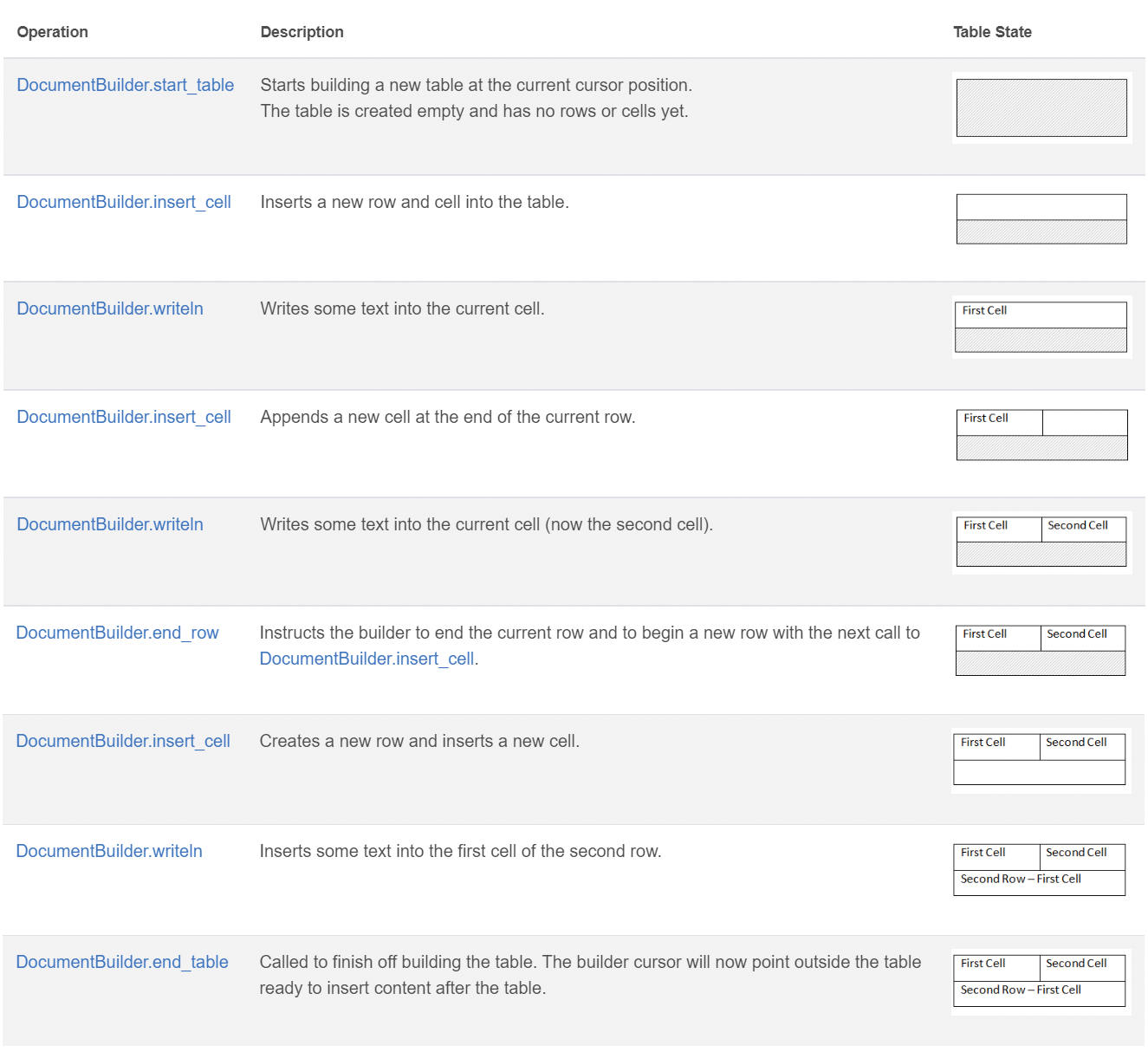
Python-এ টেবিল তৈরি করতে এই ৭টি ধাপ অনুসরণ করুন:
- DocumentBuilder.start_table ব্যবহার করে টেবিল শুরু করুন।
- DocumentBuilder.insert_cell ব্যবহার করে টেবিলের মধ্যে একটি সেল সন্নিবেশ করুন, এবং DocumentBuilder.cell_format ব্যবহার করে সেল ফরম্যাট নির্ধারণ করুন।
- DocumentBuilder ব্যবহার করে সেলের বিষয়বস্তু সন্নিবেশ করুন।
- সারি সম্পূর্ণ না হওয়া পর্যন্ত ধাপ ২ এবং ৩ পুনরাবৃত্তি করুন।
- সারি শেষ করতে DocumentBuilder.end_row মেথড কল করুন এবং DocumentBuilder.row_format ব্যবহার করে সারি ফরম্যাট করুন।
- এরপর, টেবিল সম্পূর্ণ না হওয়া পর্যন্ত ধাপ ২ থেকে ৫ পুনরাবৃত্তি করুন।
- টেবিল শেষ করতে DocumentBuilder.end_table মেথড ব্যবহার করুন।
আরও বিস্তারিত তথ্য DocumentBuilder ক্লাস এবং টেবিল তৈরির মেথড সম্পর্কে আমাদের ডকুমেন্টেশন
এ বর্ণনা করা হয়েছে।
নিম্নের উদাহরণে আপনি DocumentBuilder ব্যবহার করে ডিফল্ট ফরম্যাটিং সহ একটি সহজ টেবিল কীভাবে তৈরি করবেন তা দেখতে পারেন।
# For complete examples and data files, please go to https://github.com/aspose-words/Aspose.Words-for-Python-via-.NET
doc = aw.Document()
builder = aw.DocumentBuilder(doc)

# Start building the table.
builder.start_table()
builder.insert_cell()
builder.write("Row 1, Cell 1 Content.")

# Build the second cell.
builder.insert_cell()
builder.write("Row 1, Cell 2 Content.")

# Call the following method to end the row and start a new row.
builder.end_row()

# Build the first cell of the second row.
builder.insert_cell()
builder.write("Row 2, Cell 1 Content")

# Build the second cell.
builder.insert_cell()
builder.write("Row 2, Cell 2 Content.")
builder.end_row()

# Signal that we have finished building the table.
builder.end_table()

doc.save(docs_base.artifacts_dir + "WorkingWithTables.create_simple_table.docx")
নিম্নে দেখানো কোড উদাহরণ ব্যবহার করে DocumentBuilder
দিয়ে ফরম্যাটেড টেবিল তৈরি করুন।
# For complete examples and data files, please go to https://github.com/aspose-words/Aspose.Words-for-Python-via-.NET
doc = aw.Document()
builder = aw.DocumentBuilder(doc)

table = builder.start_table()
builder.insert_cell()

# Table wide formatting must be applied after at least one row is present in the table.
table.left_indent = 20.0

# Set height and define the height rule for the header row.
builder.row_format.height = 40.0
builder.row_format.height_rule = aw.HeightRule.AT_LEAST

builder.cell_format.shading.background_pattern_color = drawing.Color.from_argb(198, 217, 241)
builder.paragraph_format.alignment = aw.ParagraphAlignment.CENTER
builder.font.size = 16
builder.font.name = "Arial"
builder.font.bold = True

builder.cell_format.width = 100.0
builder.write("Header Row,\n Cell 1")

# We don't need to specify this cell's width because it's inherited from the previous cell.
builder.insert_cell()
builder.write("Header Row,\n Cell 2")

builder.insert_cell()
builder.cell_format.width = 200.0
builder.write("Header Row,\n Cell 3")
builder.end_row()

builder.cell_format.shading.background_pattern_color = drawing.Color.white
builder.cell_format.width = 100.0
builder.cell_format.vertical_alignment = aw.tables.CellVerticalAlignment.CENTER

# Reset height and define a different height rule for table body.
builder.row_format.height = 30.0
builder.row_format.height_rule = aw.HeightRule.AUTO
builder.insert_cell()

# Reset font formatting.
builder.font.size = 12
builder.font.bold = False

builder.write("Row 1, Cell 1 Content")
builder.insert_cell()
builder.write("Row 1, Cell 2 Content")

builder.insert_cell()
builder.cell_format.width = 200.0
builder.write("Row 1, Cell 3 Content")
builder.end_row()

builder.insert_cell()
builder.cell_format.width = 100.0
builder.write("Row 2, Cell 1 Content")

builder.insert_cell()
builder.write("Row 2, Cell 2 Content")

builder.insert_cell()
builder.cell_format.width = 200.0
builder.write("Row 2, Cell 3 Content.")
builder.end_row()
builder.end_table()

doc.save(docs_base.artifacts_dir + "WorkingWithTables.formatted_table.docx")
বিদ্যমান টেবিল সন্নিবেশ করা
যদি আপনার ডকুমেন্টে ইতিমধ্যে একটি টেবিল থাকে এবং আপনি সেই টেবিলের একটি কপি যোগ করে তাতে কিছু পরিবর্তন করতে চান, তবে টেবিল ডুপ্লিকেট করার সবচেয়ে সহজ উপায় হল সব ফরম্যাটিং বজায় রাখতে Table.clone
মেথড ব্যবহার করা।
নিচের উদাহরণে আপনি কীভাবে একটি টেবিল সন্নিবেশ করবেন তা দেখতে পারেন, এবং যদি এই উদাহরণের টেমপ্লেট ফাইলের প্রয়োজন হয়, তবে আপনি তা এখানে
থেকে ডাউনলোড করতে পারেন।
# For complete examples and data files, please go to https://github.com/aspose-words/Aspose.Words-for-Python-via-.NET
doc = aw.Document(docs_base.my_dir + "Tables.docx")

table = doc.get_child(aw.NodeType.TABLE, 0, True).as_table()

# Clone the table and insert it into the document after the original.
tableClone = table.clone(True).as_table()
table.parent_node.insert_after(tableClone, table)

# Insert an empty paragraph between the two tables,
# or else they will be combined into one upon saving this has to do with document validation.
table.parent_node.insert_after(aw.Paragraph(doc), table)

doc.save(docs_base.artifacts_dir + "WorkingWithTables.clone_complete_table.docx")
যদি আপনার টেবিল সম্পর্কে প্রশ্ন থাকে, Aspose.Words for Python via .NET পণ্যগুলি সম্পর্কে এবং আমাদের API আপনার প্রকল্পে বাস্তবায়নের জন্য আমাদের পেইড সাপোর্ট ডেভেলপাররা
থেকে সাহায্য প্রয়োজন হয়, তবে নির্দ্বিধায় যোগাযোগ করুন
।