Bu məqalədə Python‑da cədvəllərlə işləyəcəyik, sizə cədvəl yaratmağın və cədvəldəki məlumatları idarə etməyin ən asan yolunu göstərəcəyik. API‑imiz vasitəsilə cədvəlləri idarə edə və onları Word, Excel, PDF və s. kimi müxtəlif formatlara ixrac edə bilərsiniz.
Aspose.Words for Python via .NET‑i təqdim edəcəyik və bu API‑dən istifadə edərək cədvəllərin yaradılması və əlavə edilməsinə diqqət yetirəcəyik.

Aspose.Words for Python via .NET
bir çox növ sənədləri, məsələn Microsoft Word (DOCX, DOC, ODT), Veb (Markdown, HTML), PDF və s. oxumaq və idarə etmək üçün hazırlanmış sinif kitabxanasıdır. Bu Python API‑i ilə Word fayllarını bir neçə formata yarada, redaktə edə, renderləyə və çevirə, hesabatlar yarada və məlumatlarınızı xarici proqram təminatı olmadan vizuallaşdıra bilərsiniz.
Sənəd emalı və məlumat formatlaşdırma əməliyyatları üçün 100‑dən çox Python sinifi sizin xidmətinizdədir.
Python‑da Cədvəllərlə İşləmək
Cədvəllər böyük miqdarda məlumatı təşkil etməyə və onu sətir və sütunlardan ibarət şəbəkə‑bənzər quruluşda göstərməyə imkan verir. Tabulyar məlumatları göstərərkən məzmunun dizaynını daha yaxşı idarə etməyə imkan verdiyi üçün çox faydalıdır.
Cədvəllər sətir və sütunlardan ibarət strukturlaşdırılmış məlumat dəstləridir. Onlar kitabxanamızda tam dəstəklənir və cədvəlləri asanlıqla redaktə, dəyişdir, əlavə və silə bilərsiniz.
Aşağıda Python‑da yeni cədvəl yaratmağın yollarını göstərəcəyik və sənədləşməmizdə necə formatlama tətbiq etmək
, TableStyle‑lə işləmək
, sütun və sətirlərlə işləmək
, və cədvəlləri birləşdirmək və bölmək
barədə məlumat tapa bilərsiniz.
Python‑da Cədvəllərin Yaradılması
Kitabxanamız sənəddə yeni cədvəllər yaratmaq üçün müxtəlif metodlar təklif edir və bu məqalədə bu metodlardan bəzilərindən necə istifadə ediləcəyini göstərəcəyik.
Yeni yaradılan cədvəl Microsoft Word‑un standart dəyərlərinə bənzər dəyərlərə malikdir.
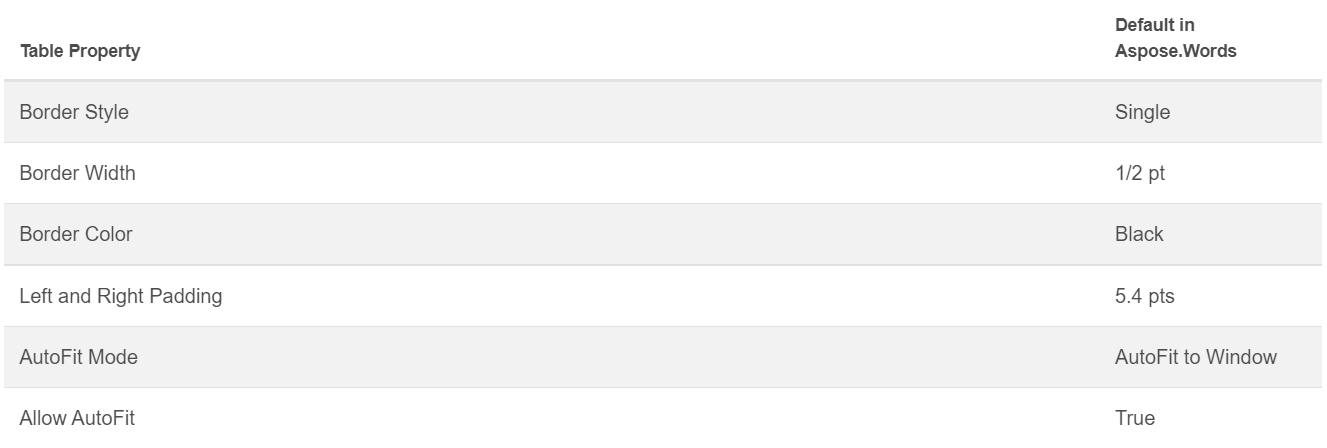
Cədvəli DocumentBuilder sinifi
ilə əlavə edə və aşağıdakı metodlardan istifadə edərək cədvəli qura bilərsiniz:
• DocumentBuilder.start_table
• DocumentBuilder.insert_cell
• DocumentBuilder.end_row
• DocumentBuilder.end_table
• DocumentBuilder.writeln
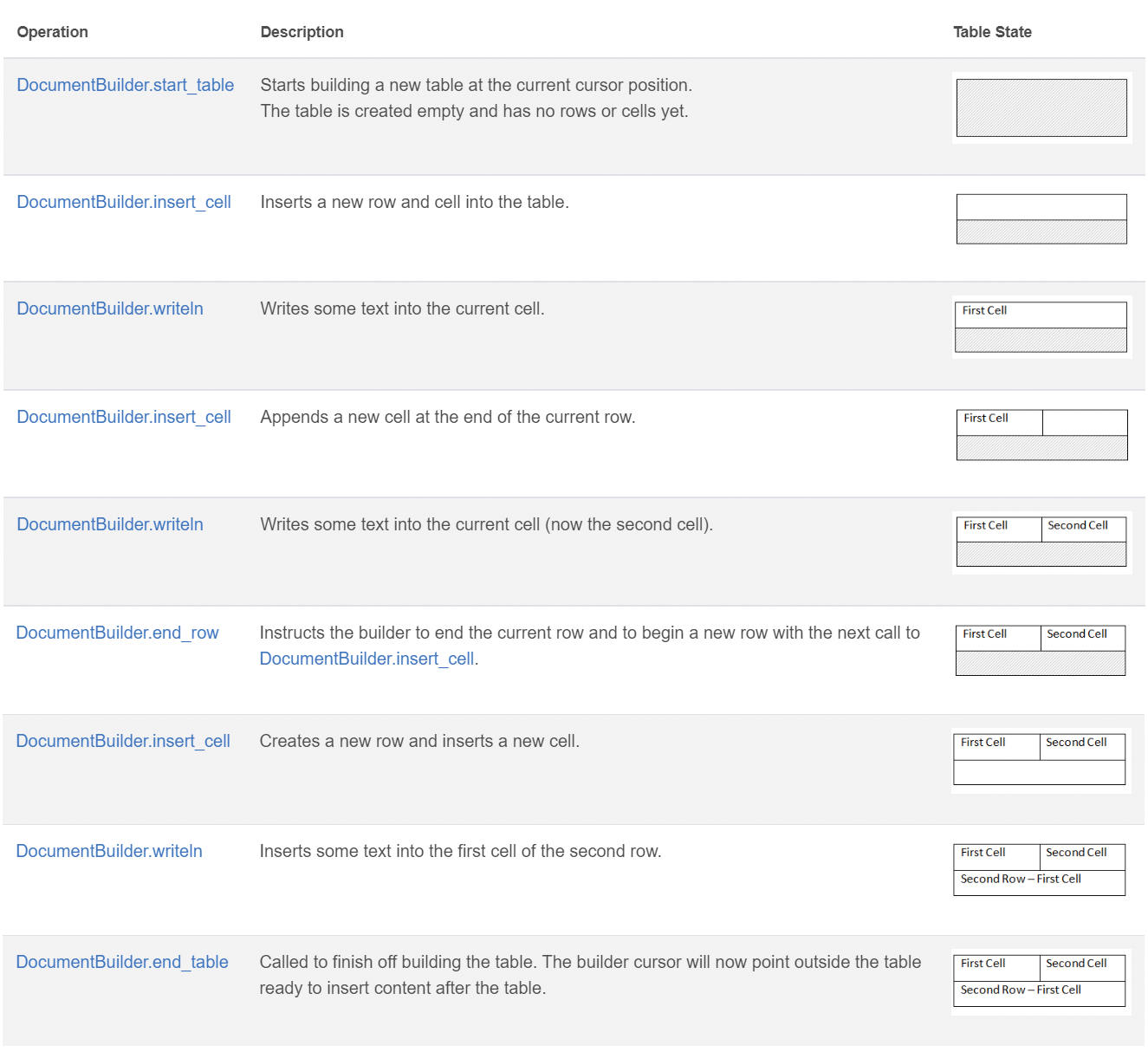
Python‑da Cədvəl Yaratmaq Üçün 7 Addım:
- Cədvəli
DocumentBuilder.start_table ilə başlayın.
- Cədvəldə hüceyrə əlavə etmək üçün
DocumentBuilder.insert_cell‑dən istifadə edin və hüceyrə formatını təyin etmək üçün DocumentBuilder.cell_format‑dən istifadə edin.
- Hüceyrə məzmununu əlavə etmək üçün
DocumentBuilder‑dən istifadə edin.
- Sətiri tamamlamaq üçün addım 2 və 3‑ü təkrarlayın.
- Sətiri bitirmək üçün
DocumentBuilder.end_row metodunu çağırın və sətir formatı üçün DocumentBuilder.row_format‑dən istifadə edin.
- Daha sonra, cədvəli tamamlamaq üçün addım 2‑dən 5‑ə qədər təkrarlayın.
- Cədvəli tamamlamaq üçün
DocumentBuilder.end_table metodundan istifadə edin.
Daha ətraflı məlumat üçün DocumentBuilder sinifi və cədvəl yaratma metodları sənədləşmə
bölməsində təsvir olunmuşdur.
Aşağıdakı nümunədə DocumentBuilder‑dən istifadə edərək standart formatlı sadə cədvəlin necə yaradıldığını görə bilərsiniz.
# For complete examples and data files, please go to https://github.com/aspose-words/Aspose.Words-for-Python-via-.NET
doc = aw.Document()
builder = aw.DocumentBuilder(doc)

# Start building the table.
builder.start_table()
builder.insert_cell()
builder.write("Row 1, Cell 1 Content.")

# Build the second cell.
builder.insert_cell()
builder.write("Row 1, Cell 2 Content.")

# Call the following method to end the row and start a new row.
builder.end_row()

# Build the first cell of the second row.
builder.insert_cell()
builder.write("Row 2, Cell 1 Content")

# Build the second cell.
builder.insert_cell()
builder.write("Row 2, Cell 2 Content.")
builder.end_row()

# Signal that we have finished building the table.
builder.end_table()

doc.save(docs_base.artifacts_dir + "WorkingWithTables.create_simple_table.docx")
DocumentBuilder‑dən istifadə edərək formatlı cədvəl yaratmaq üçün aşağıdakı kod nümunəsini izləyin.
# For complete examples and data files, please go to https://github.com/aspose-words/Aspose.Words-for-Python-via-.NET
doc = aw.Document()
builder = aw.DocumentBuilder(doc)

table = builder.start_table()
builder.insert_cell()

# Table wide formatting must be applied after at least one row is present in the table.
table.left_indent = 20.0

# Set height and define the height rule for the header row.
builder.row_format.height = 40.0
builder.row_format.height_rule = aw.HeightRule.AT_LEAST

builder.cell_format.shading.background_pattern_color = drawing.Color.from_argb(198, 217, 241)
builder.paragraph_format.alignment = aw.ParagraphAlignment.CENTER
builder.font.size = 16
builder.font.name = "Arial"
builder.font.bold = True

builder.cell_format.width = 100.0
builder.write("Header Row,\n Cell 1")

# We don't need to specify this cell's width because it's inherited from the previous cell.
builder.insert_cell()
builder.write("Header Row,\n Cell 2")

builder.insert_cell()
builder.cell_format.width = 200.0
builder.write("Header Row,\n Cell 3")
builder.end_row()

builder.cell_format.shading.background_pattern_color = drawing.Color.white
builder.cell_format.width = 100.0
builder.cell_format.vertical_alignment = aw.tables.CellVerticalAlignment.CENTER

# Reset height and define a different height rule for table body.
builder.row_format.height = 30.0
builder.row_format.height_rule = aw.HeightRule.AUTO
builder.insert_cell()

# Reset font formatting.
builder.font.size = 12
builder.font.bold = False

builder.write("Row 1, Cell 1 Content")
builder.insert_cell()
builder.write("Row 1, Cell 2 Content")

builder.insert_cell()
builder.cell_format.width = 200.0
builder.write("Row 1, Cell 3 Content")
builder.end_row()

builder.insert_cell()
builder.cell_format.width = 100.0
builder.write("Row 2, Cell 1 Content")

builder.insert_cell()
builder.write("Row 2, Cell 2 Content")

builder.insert_cell()
builder.cell_format.width = 200.0
builder.write("Row 2, Cell 3 Content.")
builder.end_row()
builder.end_table()

doc.save(docs_base.artifacts_dir + "WorkingWithTables.formatted_table.docx")
Mövcud Cədvəlin Əlavə Edilməsi
Əgər sənədinizdə artıq bir cədvəl varsa və bu cədvəlin bir nüsxəsini əlavə edərək üzərində dəyişikliklər etmək istəyirsinizsə, cədvəli tam olaraq eyni formatda təkrarlamağın ən asan yolu Table.clone
metodundan istifadə etməkdir.
Aşağıdakı nümunədə cədvəlin necə əlavə olunacağını görə bilərsiniz və bu nümunənin şablon faylına ehtiyacınız varsa, onu buradan
yükləyə bilərsiniz.
# For complete examples and data files, please go to https://github.com/aspose-words/Aspose.Words-for-Python-via-.NET
doc = aw.Document(docs_base.my_dir + "Tables.docx")

table = doc.get_child(aw.NodeType.TABLE, 0, True).as_table()

# Clone the table and insert it into the document after the original.
tableClone = table.clone(True).as_table()
table.parent_node.insert_after(tableClone, table)

# Insert an empty paragraph between the two tables,
# or else they will be combined into one upon saving this has to do with document validation.
table.parent_node.insert_after(aw.Paragraph(doc), table)

doc.save(docs_base.artifacts_dir + "WorkingWithTables.clone_complete_table.docx")
Cədvəllərlə bağlı suallarınız, Aspose.Words for Python via .NET məhsulları və layihənizdə API‑ni tətbiq etmək üçün Ödənişli Dəstək tərtibatçıları
ilə əlaqə qurmaq istəsəniz, bizimlə əlaqə saxlayın
.